
大小: 220.50MB 类型: 手机必备 系统要求: 安卓4.5+ or ios 10.0+
版本: v15.77.140 语言: 更新时间: 2026-06-13 07:01:15
截图

简介
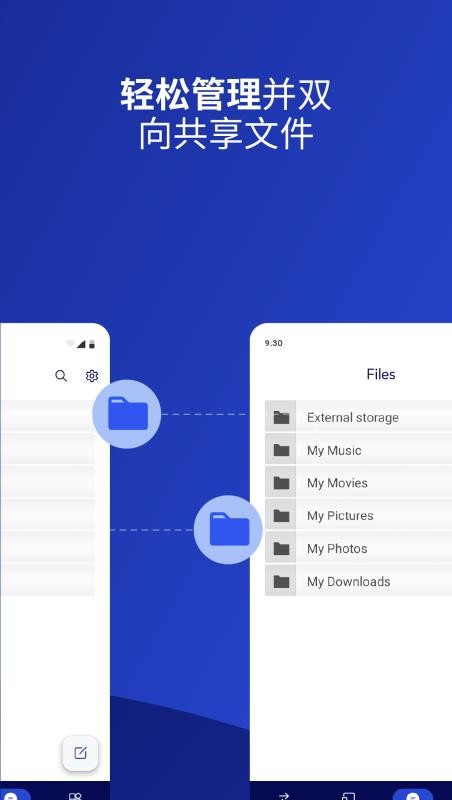
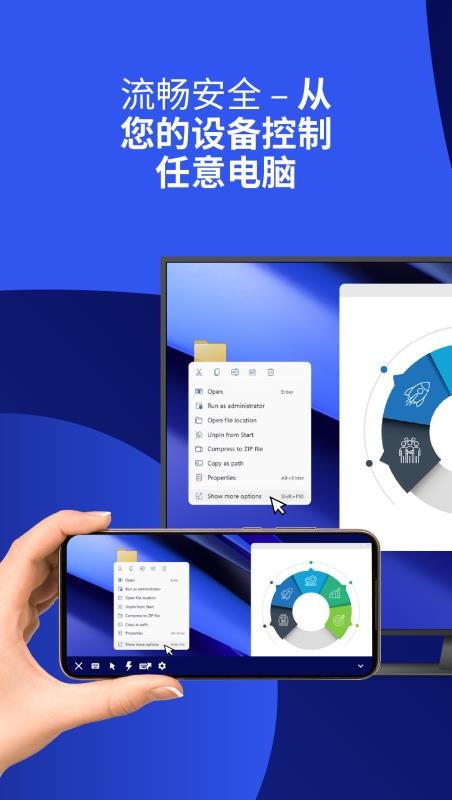
TeamViewer手机版是实用性较强的远程控制工具,其突出特点在于无需在被控端安装额外程序,仅通过ID和密码即可建立连接,支持手机远程电脑、电脑远程手机,以及移动设备之间的跨平台操作。该版本在远程控制基础上,整合了在线会议、群聊和视频通话功能,便于用户为家人、朋友或同事提供即时技术支持。软件支持文件双向传输,可在计算机与移动设备间高效交换数据,并具备高达60fps的远程画面帧速率、硬件加速及自动画质调节功能,这些特性共同保障了操作的流畅度与响应速度,适合日常远程协助、设备管理与文件共享场景使用。
1、设备实时连接
支持各类智能设备快速配对,一键建立连接通道,设备接入便捷高效。
2、实时消息传递
依托设备互联实现在线聊天,可随时发送提问与消息,沟通交互高效快捷。
3、远程设备控制
支持对已连接设备进行实时操控,操作简单灵活,随心管控设备运行状态。
4、权限自主管理
可一键开启、设置设备访问权限,自主管控设备访问权限,使用更安全。

1、安全远程访问
采用安全传输协议,支持设备远程访问,兼顾访问效率与数据安全。
2、高清流畅传输
支持视频画面、音频高清传输,画质音质清晰,全程运行流畅无卡顿。
3、可视化操作引导
配备可视化新手引导,操作步骤清晰直观,助力快速上手各项功能。
4、安全流畅办公
保障远程桌面运行流畅,严格守护用户隐私数据,适配远程办公场景。
5、一站式设备管理
支持多设备统一管控,一站式管理已连接设备,简化设备运维流程。
1、双向文件传输:支持音视频、各类文件双向高速传输,数据传输稳定、操作便捷。
2、远程设备管控:设备连接成功后,可实时访问、操控设备,实现全方位远程管理。
3、实时屏幕共享:一键开启屏幕共享功能,实时同步设备画面,满足投屏展示需求。
4、多元交互体验:支持文件传输、音视频通话、在线聊天等功能,实现多维度设备交互。
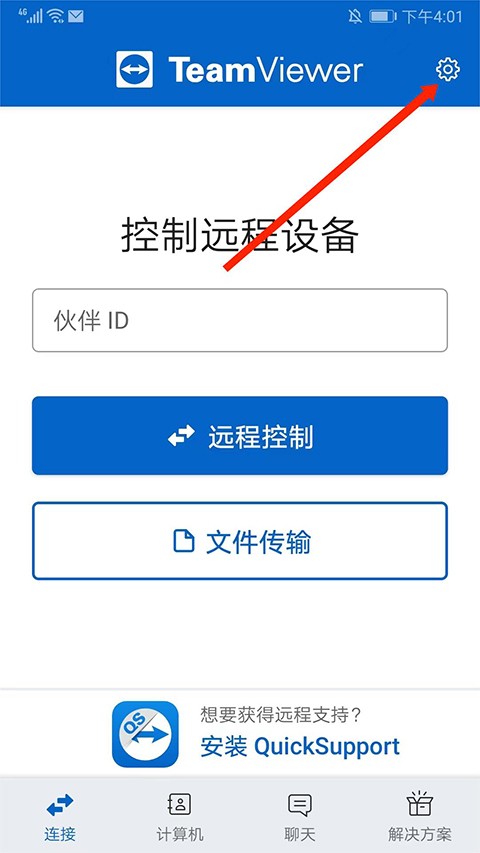
1、进入设置页面:打开TeamViewer手机版,点击页面右上角齿轮图标,进入软件设置界面。
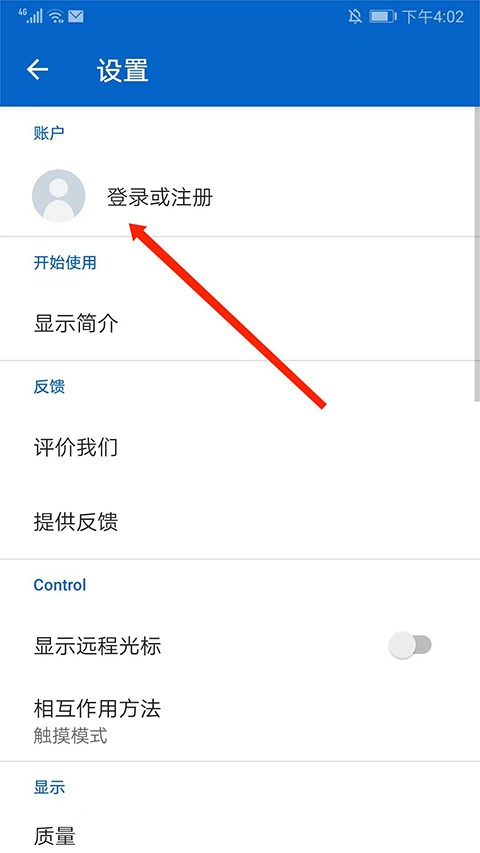
2、跳转登录入口:在设置页面中,找到并点击登录或注册选项,进入账号登录注册界面。
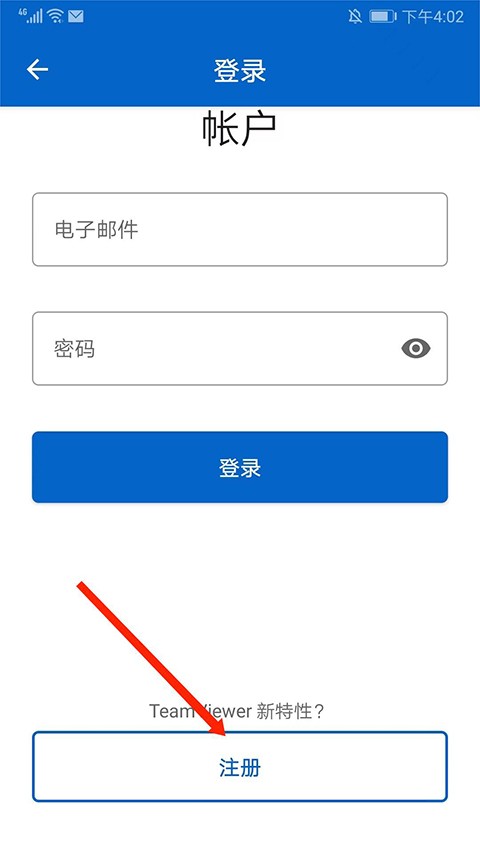
3、选择注册功能:在登录页面向下滑动,点击底部注册按钮,进入账号注册页面。
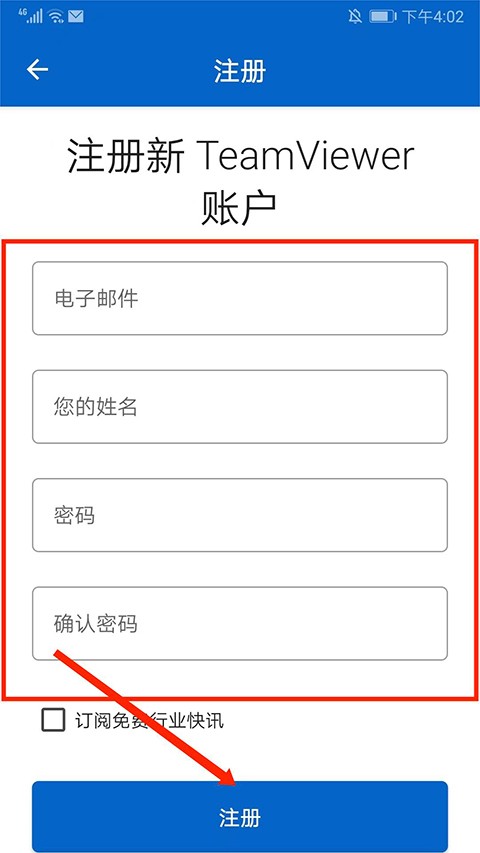
4、填写注册信息:准确输入电子邮箱、姓名、登录密码及确认密码,核对信息无误。
5、完成账号注册:确认所有信息填写规范,点击注册按钮,即可完成账号注册。
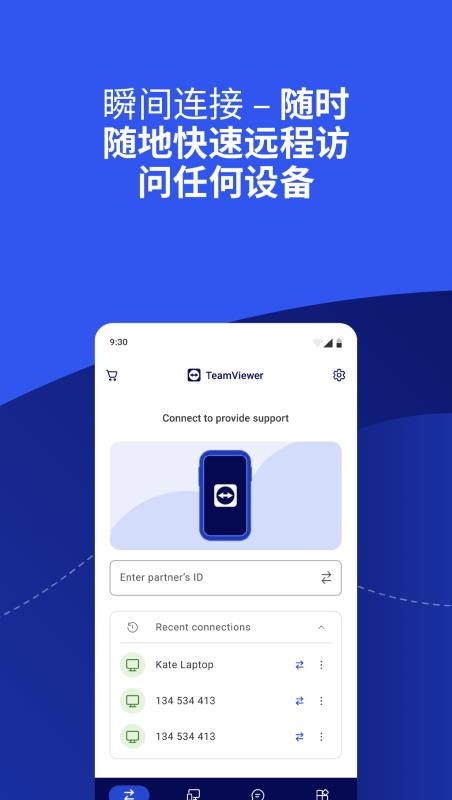
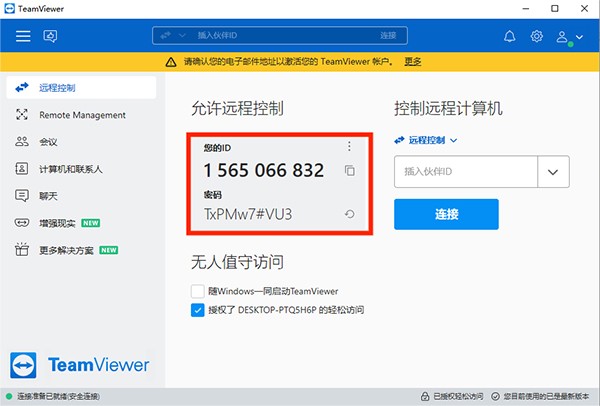
1、获取电脑设备信息:打开电脑端TeamViewer,记录页面显示的伙伴ID与专属连接密码。
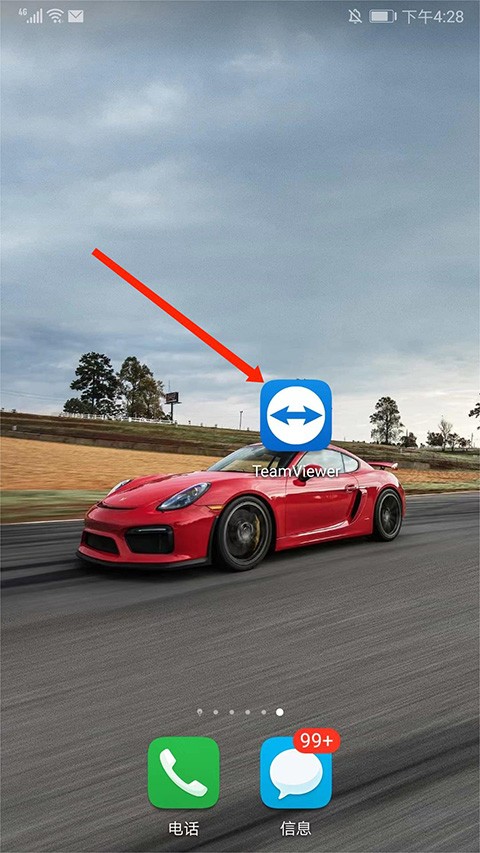
2、打开手机客户端:启动手机端TeamViewer软件,准备进行远程连接操作。
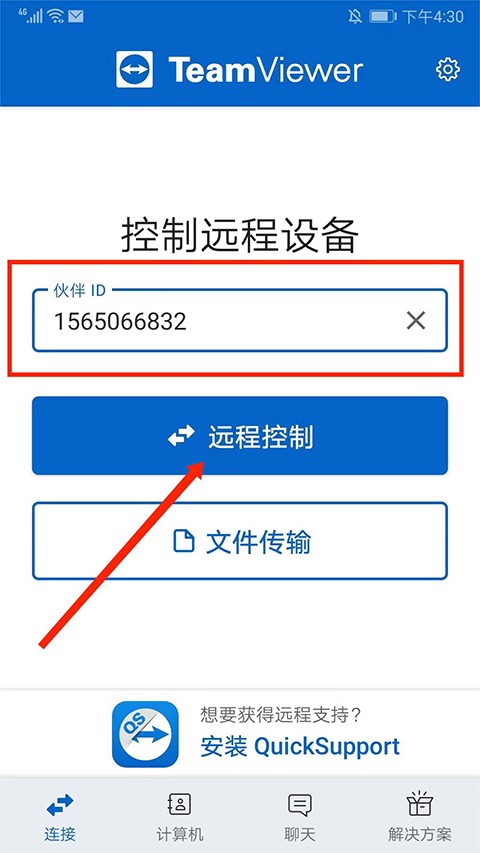
3、输入设备ID连接:在伙伴ID输入栏,填写电脑端设备ID,点击远程控制选项。
4、验证伙伴密码:输入记录好的电脑端连接密码,点击右下角确定完成身份验证。
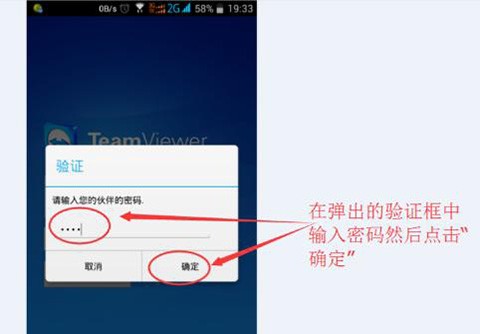
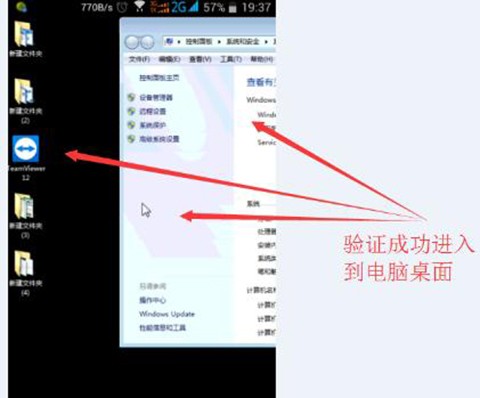
5、远程操控电脑设备:连接成功后同步显示电脑桌面,滑动手机屏幕即可远程操控电脑。
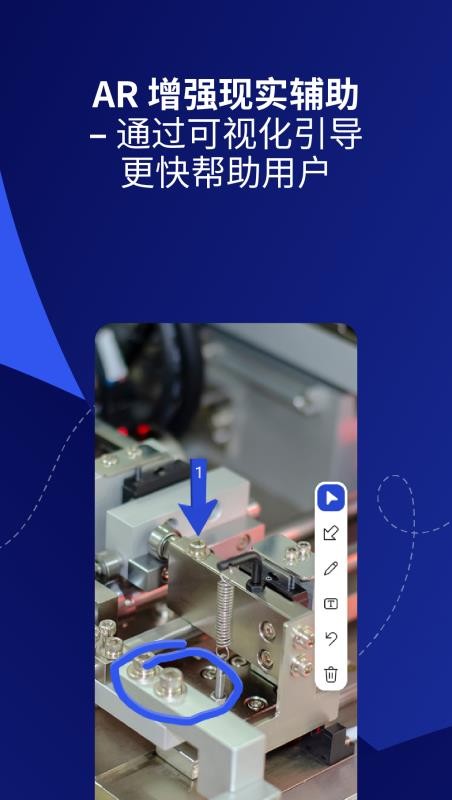
TeamViewer最新版聚焦于智能设备的远程访问与管理,在保持原有便捷连接、一键实现无人值守操作的基础上,进一步优化了对服务器和虚拟机设备的兼容性,让用户能更稳定地完成远程控制与屏幕共享。该版本还整合了AR增强现实辅助功能,帮助更直观地查看和处理现场设备问题。免费版继续支持文件、声音、视频等内容的实时传输,传输过程简洁快速,同时保留了互动聊天功能,便于用户及时沟通技术问题或获取帮助。