大小: 232.10MB 类型: 商务办公 系统要求: 安卓4.5+ or ios 10.0+
版本: v6.12.0 语言: 更新时间: 2026-04-26 07:09:22
截图

简介
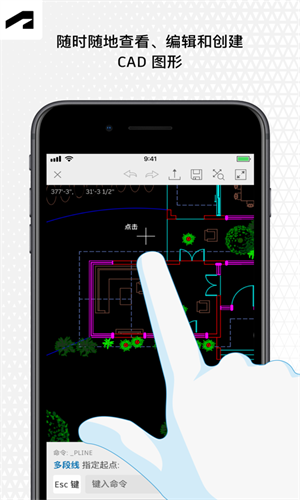
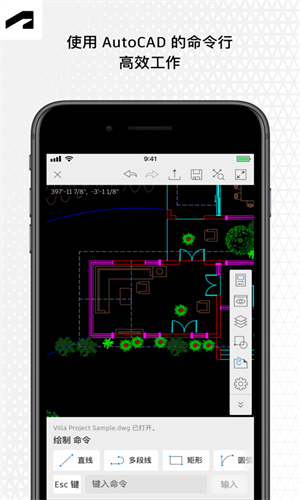
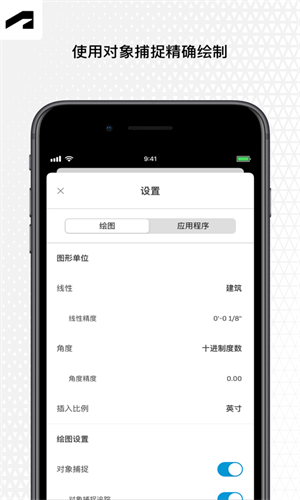
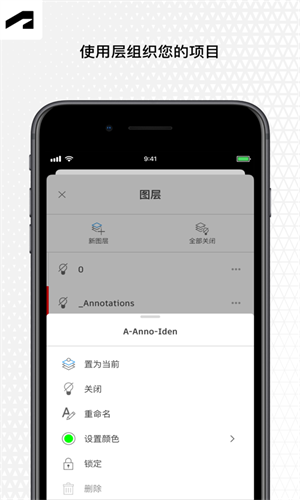
AutoCAD手机版是Autodesk官方推出的专业移动CAD应用,专为智能手机和平板设备精心打造,将强大的计算机辅助设计功能延伸至指尖。该应用针对小屏幕触控操作深度优化,界面简洁清晰、交互直观流畅,让用户在通勤途中、施工现场或外出办公时也能高效完成图纸绘制、编辑与审阅。软件完整保留了AutoCAD的核心功能,支持二维图形精准绘制、对象灵活编辑、图层精细管理及常用命令快速调用,充分满足工程、建筑、制造等领域专业人士的日常移动办公需求。
1、专业平面绘图
支持直线、圆等基本图形创建,配备多种绘制工具与辅助功能。
2、智能编辑系统
提供移动、复制等编辑操作,满足复杂图形修改需求。
3、精准尺寸标注
支持多类尺寸标注,样式可自定义,适配不同行业标准。
4、图形导出便捷
支持多种格式导出,适配打印、分享等不同使用场景。
1、【三维建模能力】
支持3D实体与曲面建模,可直观编辑与渲染模型。
2、【协同设计工具】
内置即时通讯,实现团队实时协作与文件共享。
3、【多格式兼容】
全面支持PDF导入、Windows11适配及触摸屏优化。
4、【模板资源丰富】
内置各类行业制图模板,快速启动设计,提升效率。
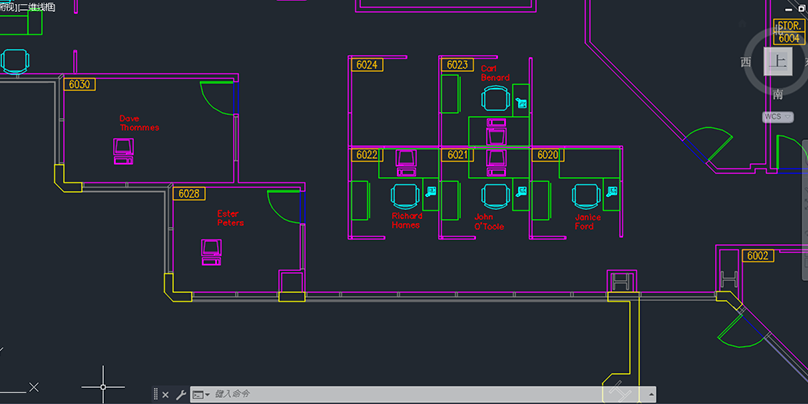
1、全流程设计工具:图层管理、文字标注等一站式完成,无需切换。
2、开放二次开发:支持脚本扩展与界面定制,匹配个性化工作流程。
3、实景动态建模:集成真实地图与场景,设计效果即时可视化。
4、轻量高效运行:占用内存小,操作流畅,老旧设备也能稳定使用。
1、在本站免费下载该软件,进入软件界面之后选择之前自己任意作品或者是创建新的。
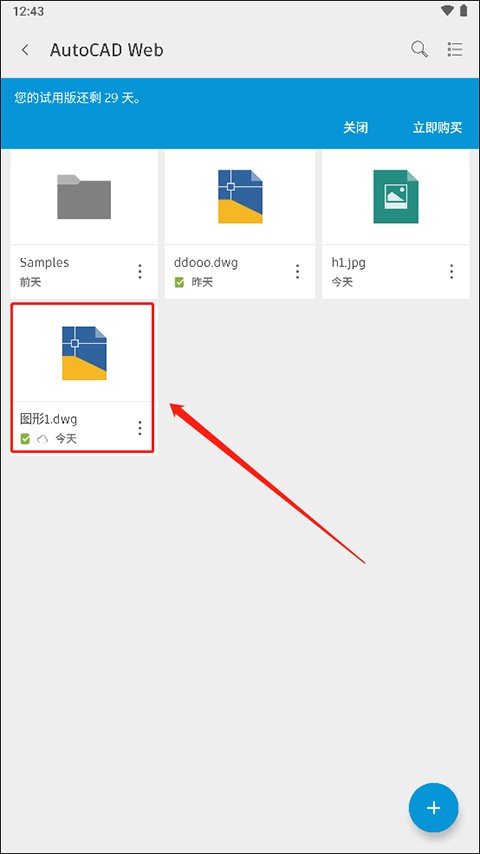
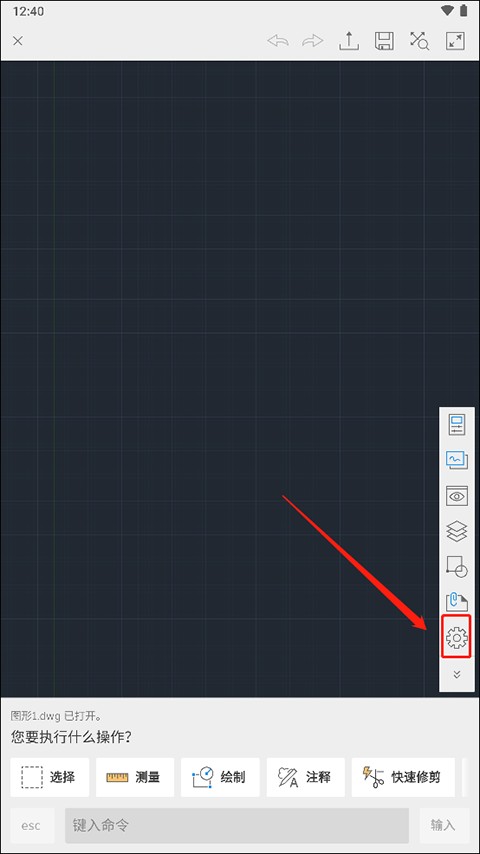
2、进入后选择“设置”按钮。
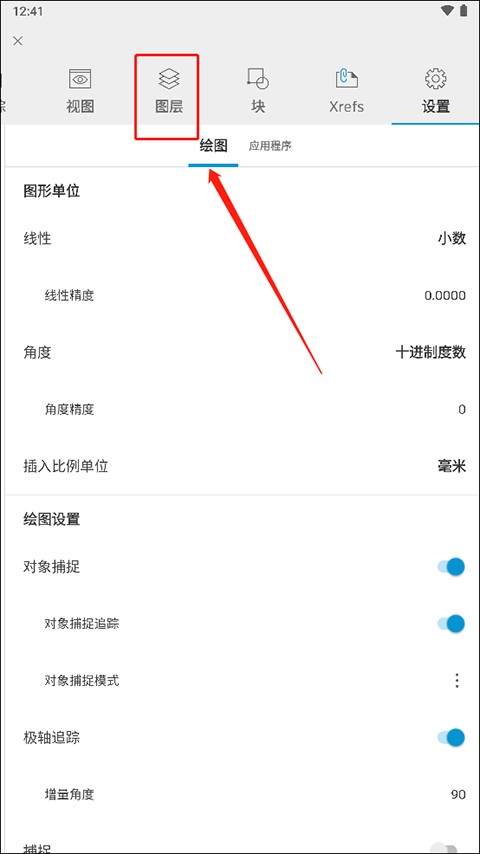
3、在该页面有视图、图层、以及块等,用户可以选择“图层”。
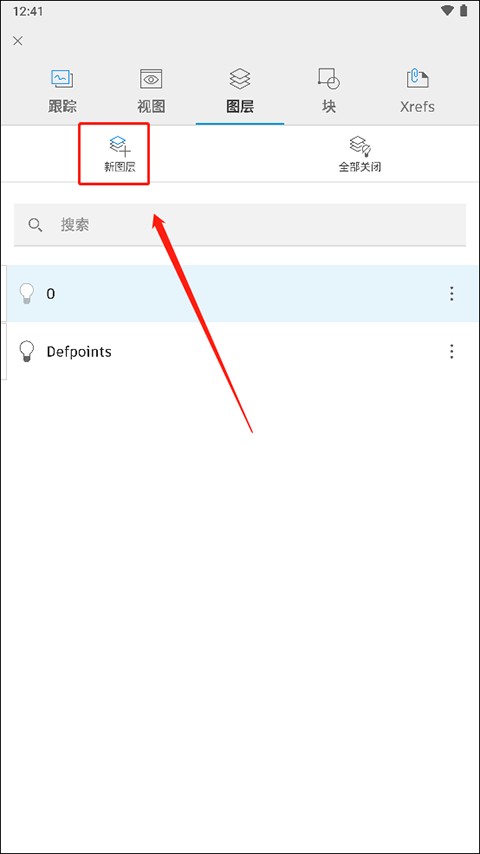
4、选择“新图层”。
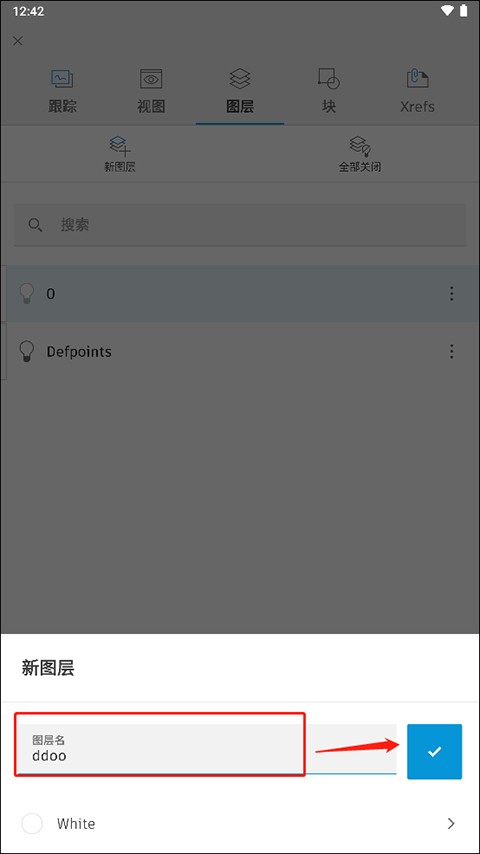
5、新建图层是需要先给图层命名,输入完成之后选择“√”。
6、这个时候就可以在图层中查看到刚刚新建的图层了。
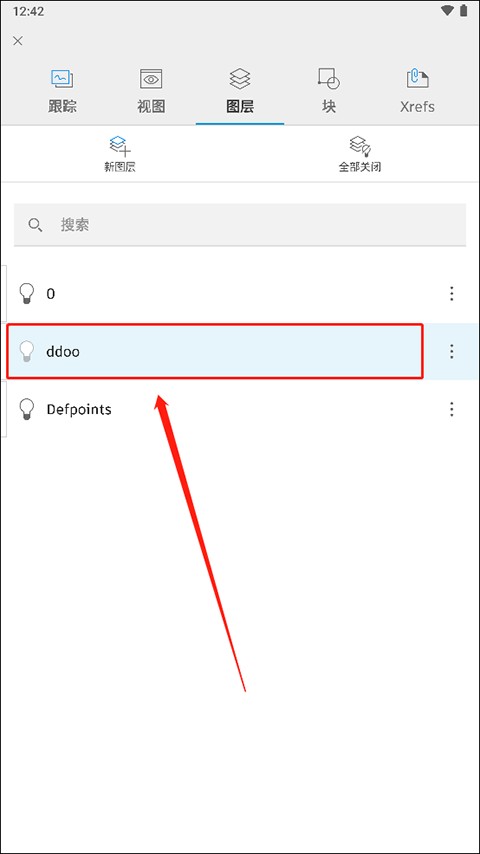
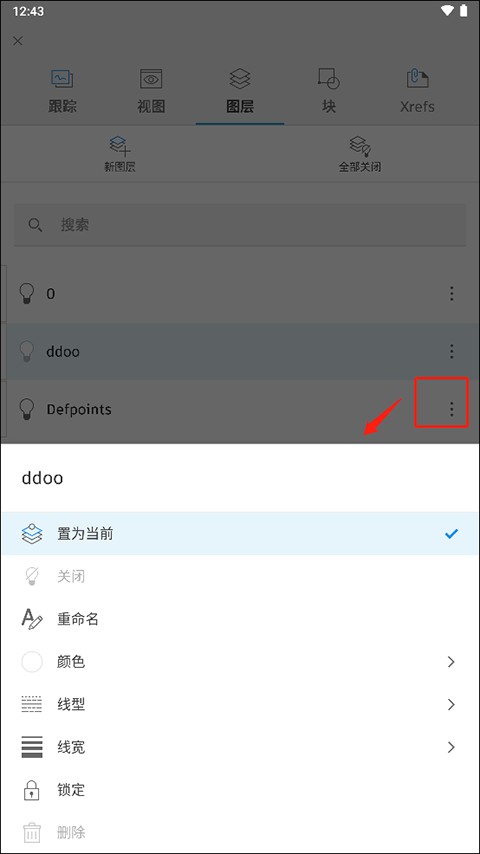
7、点击旁边的三个点还能够对该图层进行设置,其中包括:置为当前、重命名、颜色、线型、线宽以及锁定等操作。
AutoCAD手机版原生支持行业标准的DWG文件格式,用户可以在移动设备上直接打开、查看并修改图纸,修改后也可保存为同一格式,从而与桌面版AutoCAD实现无缝衔接与高效协同。相比传统桌面版本,手机版特别强化了移动场景下的操作适配与文件兼容稳定性,使工程师或设计师在无法使用电脑的情况下,依然能够处理专业图纸,完成尺寸标注、图层查看等关键操作。这一特性尤其适合现场勘测、即时修改和远程协作等实际工作需求,减少因设备转换带来的格式兼容问题与数据损失风险。