

大小: 184.60MB 类型: 手机必备 系统要求: 安卓4.5+ or ios 10.0+
版本: v6.0.12.22225 语言: 更新时间: 2026-02-23 01:44:45
截图


简介
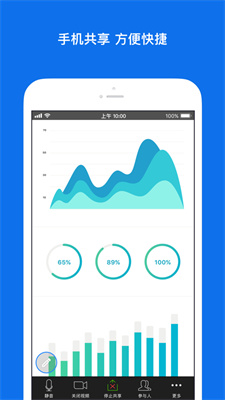
ZOOM视频会议安卓版凭借其出色的性能和无与伦比的便捷性,成为了众多企业和个人用户的理想选择。以清新、简洁且用户友好的界面设计,结合强大而全面的会议功能,为用户提供了无论身处何地都能轻松接入高清视频会议的可能性,带来了前所未有的沟通效率和协作体验,还采用了最先进的互联网技术,确保每一次会议都能够提供清晰锐利的画面和自然流畅的音质,极大提升远程交流的真实感和互动性,使得远距离的沟通仿佛就在面对面进行一般。
1、自由发言:支持麦克风权限灵活设置,轻松切换发言模式,满足不同场景需求,实现高效顺畅的语音互动。
2、全程录制:一键自动录制会议全过程,记录完整保存,便于随时回放、整理纪要或复盘关键决策,提升协作效率。
3、智能降噪:内置专业级噪音抑制技术,精准识别并过滤环境杂音,确保人声纯净清晰,显著提升沟通质量与会议体验。
4、界面清晰:功能模块布局合理,操作逻辑直观,无需复杂学习即可快速发起或加入会议,各类用户皆能轻松上手。

1、简洁设计
采用直观友好的界面布局,功能一目了然,新用户也能迅速掌握,享受无门槛、零负担的会议体验。
2、全流程覆盖
从会前预约、会中互动到会后总结,提供完整闭环支持,真正实现会议管理一站式掌控,提升组织效率。
3、场景适配
提供多样会议设置选项,无论是团队协作、远程办公还是在线教学,均可按需调整,打造专属会议空间。
4、超清视界
支持高清视频传输,画面清晰流畅,精准还原每位参会者的表情与动作,带来接近面对面的真实沟通感受。
一、如何进入会议室
启动Zoom应用
打开ZoomApp后,您可以选择直接加入会议,或先登录账号(登录后功能更完整)。

开始即时会议
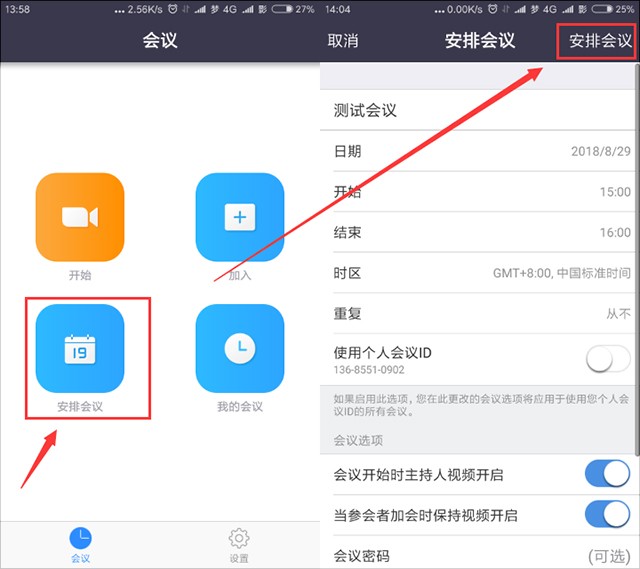
登录后进入主界面,点击【开始】即可立即发起一场即时会议。

加入已有会议
点击【加入】,输入会议ID和您的姓名,即可快速加入指定会议。

安排新会议
点击【安排】,可设置会议主题、日期、时间等详细信息。设置完成后,可一键生成并发送会议邀请链接或日历通知。
二、如何使用分组讨论功能
进入分组讨论界面
在会议进行中,待所有参会者加入后,点击屏幕右下角的【分组讨论】按钮。
创建讨论组
设置您希望创建的小组数量。
通常建议选择【手动分配】,以便灵活安排成员。

分配参会者
按以下步骤操作:
①调整小组数量:可新增或删除讨论组。
②点击【分配】:进入成员分配界面。
③拖动或选择参会者,将其分配至对应的小组。
④确认无误后,点击【开始分组讨论】,各小组将自动进入独立会议室。

高级设置(可选)
如需自定义分组规则(如允许用户自行切换小组、设置倒计时等),可点击【选项】进行详细配置。
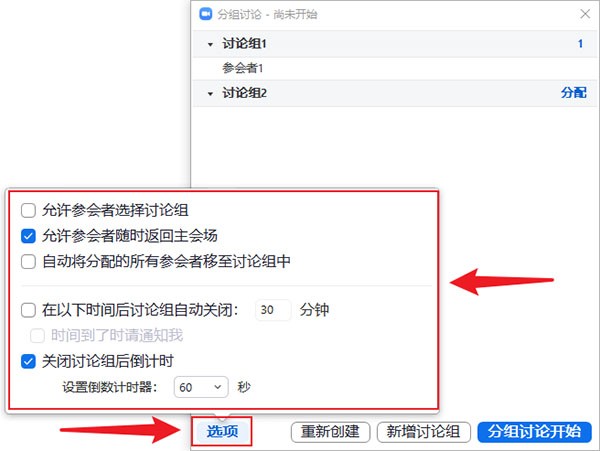
小提示:主持人可在主会议室随时查看各小组状态,并一键召回所有成员返回主会场。
1、高清视频与高保真音频同步传输,带来如同线下会议般的沉浸式体验,无论身处何地,都能实现高质量的远程沟通。
2、内置智能会议提醒系统,在会议开始前自动发送通知,帮助您及时准备并准时加入,有效避免遗漏重要日程,显著提升工作协调效率。
3、采用先进的端到端加密技术,对会议内容进行全面防护,防止信息泄露,保障企业及个人的通信安全,让您在进行敏感讨论时更加安心无忧。
ZOOM视频会议安卓版是一个非常方便的视频会议软件,能够帮助大家轻松地进行远程开会,并有效提高工作效率,该软件提供丰富的功能,可以轻松地使用各项工作功能,快速体验到最佳的会议效果。