
发布时间:2026-03-02 10:46:08 来源:网友投稿 作者:悠然自得
DeceiveInc是一款功能强大、简单易用的软件,但是对于新手来说,可能在设置过程中会遇到一些困难。本文将为大家详细介绍DeceiveInc中文设置方法,帮助用户轻松完成各项设置,提高工作效率。

标题和
1.下载和安装DeceiveInc中文
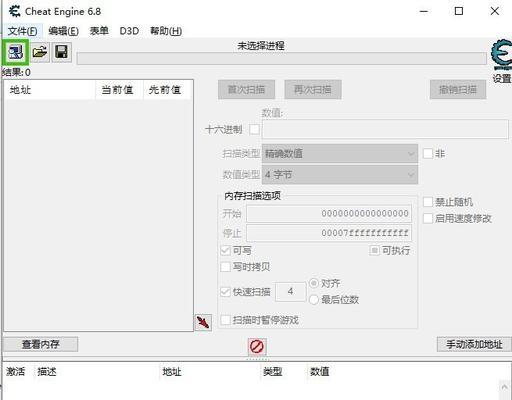
在官方网站上下载DeceiveInc中文的安装包,并按照提示进行安装。
2.登录和注册DeceiveInc中文账号
打开DeceiveInc中文软件,在登录页面上选择“注册账号”,按照要求填写相关信息,并点击注册按钮完成注册。
3.连接设备与应用程序
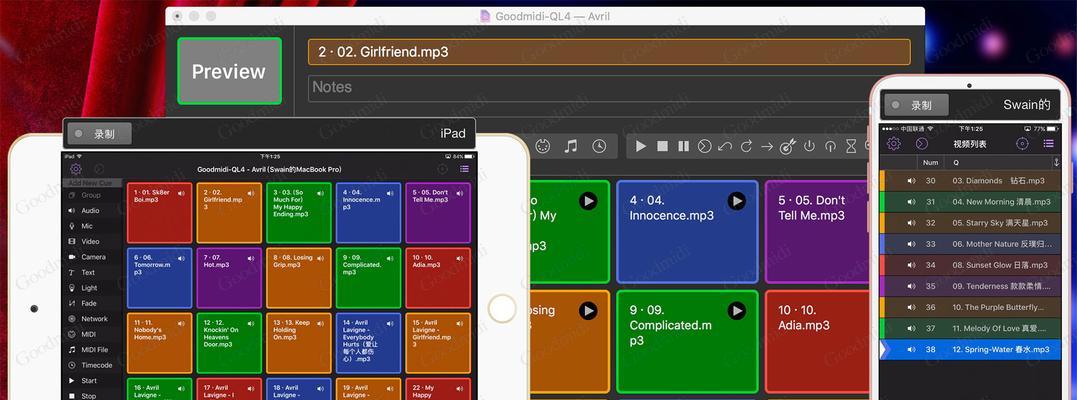
打开DeceiveInc中文软件后,点击“连接设备”按钮,然后选择要连接的设备和应用程序,点击确认完成连接。
4.设置个人信息和偏好
在DeceiveInc中文软件的主界面上,点击“个人信息”选项,填写个人信息和偏好设置,包括用户名、头像、签名等,并点击保存。
5.配置通知和提醒
在DeceiveInc中文软件的设置界面上,点击“通知和提醒”选项,选择你希望接收通知和提醒的方式,并进行相应的设置。
6.调整隐私设置
在DeceiveInc中文软件的设置界面上,点击“隐私设置”选项,根据个人需求选择是否启用隐私模式、是否允许他人查看个人信息等,并进行相应的设置。
7.设置主题和壁纸
在DeceiveInc中文软件的设置界面上,点击“主题和壁纸”选项,选择你喜欢的主题和壁纸,并进行相应的设置。
8.自定义快捷键
在DeceiveInc中文软件的设置界面上,点击“自定义快捷键”选项,根据个人习惯设置各种操作的快捷键,并进行相应的设置。
9.设置网络和连接
在DeceiveInc中文软件的设置界面上,点击“网络和连接”选项,根据网络环境选择合适的连接方式,并进行相应的设置。
10.导入和导出设置
在DeceiveInc中文软件的设置界面上,点击“导入和导出设置”选项,可以将当前的设置导出为文件或者从文件中导入之前的设置。
11.配置自动更新
在DeceiveInc中文软件的设置界面上,点击“自动更新”选项,选择是否允许软件自动更新,并进行相应的设置。
12.设置安全和密码
在DeceiveInc中文软件的设置界面上,点击“安全和密码”选项,根据个人需求设置密码锁、指纹识别等安全功能,并进行相应的设置。
13.调整音效和声音
在DeceiveInc中文软件的设置界面上,点击“音效和声音”选项,根据个人喜好调整音效、音量等设置,并进行相应的设置。
14.设置数据备份和恢复
在DeceiveInc中文软件的设置界面上,点击“数据备份和恢复”选项,可以将当前的数据备份为文件或者从文件中恢复之前的数据。
15.退出和保存设置
在DeceiveInc中文软件的设置界面上,点击“退出”按钮,并保存当前的设置,以便下次打开时生效。
通过本文的介绍,相信大家已经掌握了DeceiveInc中文的设置方法。只要按照以上步骤,你就可以轻松地进行各项设置,并将DeceiveInc中文个性化地调整为符合自己需求的状态。希望这些设置方法能够帮助到你,提高你的工作效率和使用体验。
相关攻略
如何设置DeceiveInc中文(掌握关键方法,让你的DeceiveInc中文设置更加便捷高效)
03-02
征服海洋(从新手到大师,打造属于你的帆船王国)
03-02
大话妖族技能搭配攻略(探索大话妖族技能系统,打造个性化战斗策略!)
03-02
战双帕弥什S角色选择推荐(哪个角色最适合初始自选?)
03-02
混乱斗士隐藏角色技能攻略(揭秘混乱斗士隐藏角色的强大技能,助你成为无敌玩家)
03-01
《以幻想虫子技能搭配攻略》(发挥幻想虫子技能的关键招数,助你轻松取得胜利!)
03-01
神武H5技能加点攻略(掌握技能点分配策略,让你的角色更加出色)
03-01
《大蛇矛双战技能搭配攻略》(绝杀敌人,无往不利!()
03-01
英魂之刃口袋版力量英雄排行榜推荐(从力量英雄排行榜中选出最适合你的英雄)
03-01
兔子卡牌技能搭配攻略(掌握兔子卡牌技能搭配,打造无敌战斗阵容)
03-01
铁拳剑圣技能攻略——解锁无敌战斗之道(掌握铁拳剑圣技能,成为最强战士!)
03-01
《白夜极光》黑蹄(神奇的黑蹄独角兽与北极光之间的奇幻故事)
02-28
热门攻略推荐
如何设置DeceiveInc中文(掌握关键方法,让你的DeceiveInc中文设置更加便捷高效)
2026-03-02

征服海洋(从新手到大师,打造属于你的帆船王国)
2026-03-02

大话妖族技能搭配攻略(探索大话妖族技能系统,打造个性化战斗策略!)
2026-03-02

战双帕弥什S角色选择推荐(哪个角色最适合初始自选?)
2026-03-02

混乱斗士隐藏角色技能攻略(揭秘混乱斗士隐藏角色的强大技能,助你成为无敌玩家)
2026-03-01

《以幻想虫子技能搭配攻略》(发挥幻想虫子技能的关键招数,助你轻松取得胜利!)
2026-03-01

神武H5技能加点攻略(掌握技能点分配策略,让你的角色更加出色)
2026-03-01

《大蛇矛双战技能搭配攻略》(绝杀敌人,无往不利!()
2026-03-01
英魂之刃口袋版力量英雄排行榜推荐(从力量英雄排行榜中选出最适合你的英雄)
2026-03-01

兔子卡牌技能搭配攻略(掌握兔子卡牌技能搭配,打造无敌战斗阵容)
2026-03-01